
Часто задаваемые вопросы по 1С-Битрикс
- Как перенести проект на сервер в Vmco
- После переноса вся публичная часть не видна без авторизации по логину и паролю
- При входе в административный интерфейс возникает сообщение об ошибке «Кодировка используемой вами базы данных MySql ‘utf8’, системе обновлений необходима кодировка ‘cp1251’. Обратитесь к администратору MySql для выполнения запроса alter database DATABASE_NAME default character set cp1251»
- Зависает переиндексация статических файлов сайта
- Почему нет FTP?
- Как подключиться по SFTP?
- Структура каталогов в VMBitrix
- Как подключиться по SSH?
- Описание root-меню
Как перенести проект на сервер в Vmco
Для переноса существующего ресурса на 1С-Битрикс вам понадобится доступ к панели управления Битрикс. Перенос выполняется всего за 3 шага:
-
Создание сервера
Закажите виртуальную машину по адресу www.vmco.ru/order/?os=vmbitrix16v или, если вы еще не уверены в том, что это решение подходит для вашего сайта, закажите пробное использование по адресу www.vmco.ru/order/trial/?os=vmbitrix16v
Пока машина создается можно переходить ко второму шагу.
Если у вас возникли сложности, не описанные здесь, напишите нам на support@vmco.ru
-
Создание копии ресурса
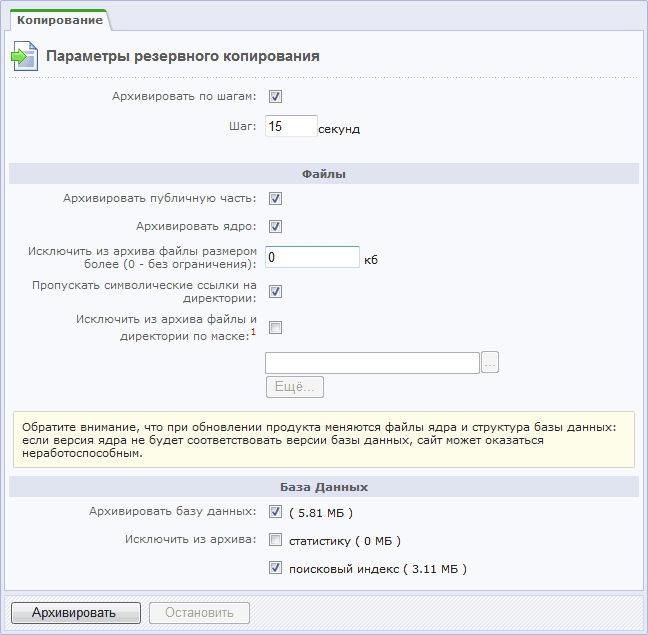
Перейдите в административный раздел вашего сайта и пройдите по пути: Настройки (Settings) → Инструменты (Tools) → Резервное копирование (Backup) и создайте полную резервную копию, которая будет включать в себя публичную часть, ядро и базу данных:
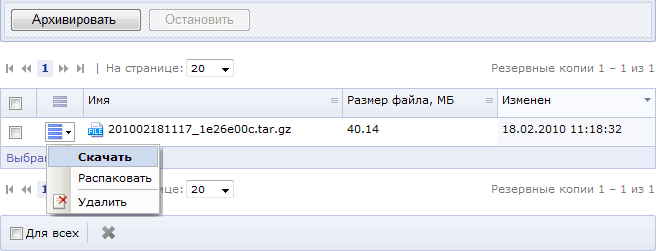
После создания резервной копии скачайте ее на свой компьютер:
К этому времени ваша новая машина должна быть готова и мы можем приступить к третьему шагу.
Если у вас возникли сложности, не описанные здесь, напишите нам на support@vmco.ru
-
Восстановление сайта на новом сервере
Финальный этап переноса вашего сайта. Откройте интерфейс управления Битрикс по ссылке из приветственного письма (с темой «[Vmco] Добро пожаловать!»). Вы увидите стартовую страницу VMBitrix:
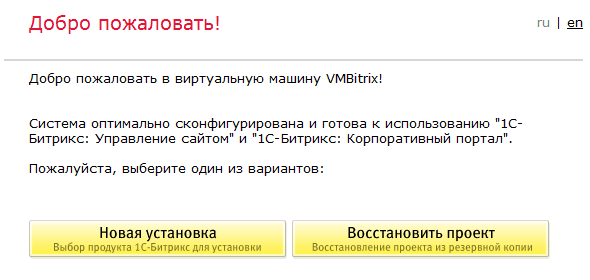
Выберите «Восстановить проект» и перейдите ко второму шагу («Распаковка архива»), так как мы уже создали резервную копию. Загрузите с локального диска архив с резервной копией, архив будет загружен и распакован на вашем новом сервере. Затем восстановите базу данных выбрав пункт «по умолчанию для выделенного сервера или виртуальной машины» и завершите процесс восстановления.
Если после завершения вы вновь увидите стартовую страницу VMBitrix — ваш браузер закешировал ее. Обновите страницу, нажав F5.
Если у вас возникли сложности, не описанные здесь, напишите нам на support@vmco.ru
Почему нет FTP?
Получить доступ на сервер возможно только по протоколу SSH. Нет знакомого всем протокола FTP, вместо него надо использовать SFTP или SCP для передачи файлов на сервер.
Протокол FTP передает данные по публичным сетям в открытом виде, не шифруя их, что делает их доступными злоумышленникам. Уже сейчас есть вредоносные программы, которые «подслушивают» эти данные и затем они используются для изменения кода сайтов.
Как подключиться по SFTP?
Для работы с SFTP/SCP существует достаточно много программного обеспечения. Если вы привыкли пользоваться Total Commander, то для поддержки протокола SFTP достаточно установить плагин.
Мы рекомендуем один из самых популярных на сегодняшний день клиентов WinSCP.
После запуска WinSCP появляется диалоговое окно новой сессии:
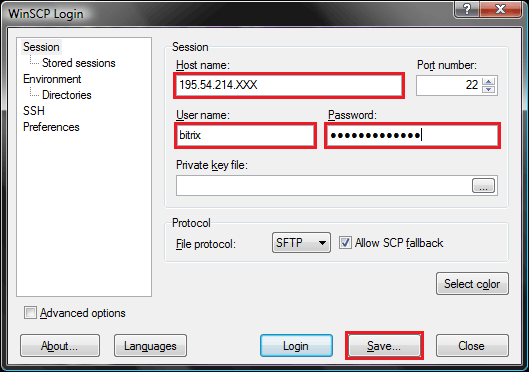
Host name: IP адрес вашего сервера
User name: bitrix
Password: соответствующий пароль
И нажимаем кнопку Save, если вы хотите сохранить параметры и не вводить их в следующий раз. Для примера мы сохранили наши параметры и назвали их «Vmco server», затем соединяемся нажав на кнопку Login
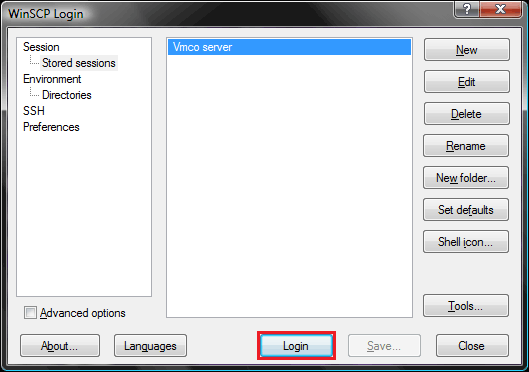
При первом соединении возникнет предложение принять ключ, необходимо ответить Yes. Загрузится основное рабочее окно программы.
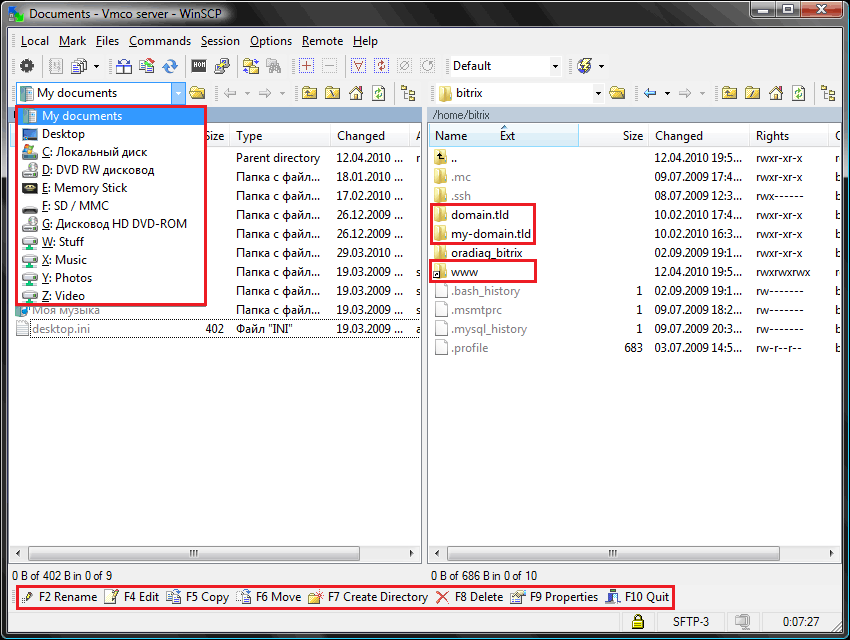
В левой части отображается содержимое вашего локального компьютера и вы можете получить доступ к медианосителям, сетевым дискам, и так далее.
В правой части содержимое директории /home/bitrix на вашем сервере.
В нижней части основные действия производятся как щелчком мыши, так и соответствующей функциональной клавишей.
Если у вас возникли сложности, не описанные здесь, напишите нам на support@vmco.ru
Структура каталогов в VMBitrix
Как показано на рисунке выше, все дополнительные домены размещаются в директории /home/bitrix. Каталог www хочется выделить отдельно, фактически это не каталог, а ссылка на каталог /var/www содержимое которого отображается в браузере если обратиться к вашему серверу по IP адресу.
Структура каталогов каждого дополнительного домена выглядит следующим образом:
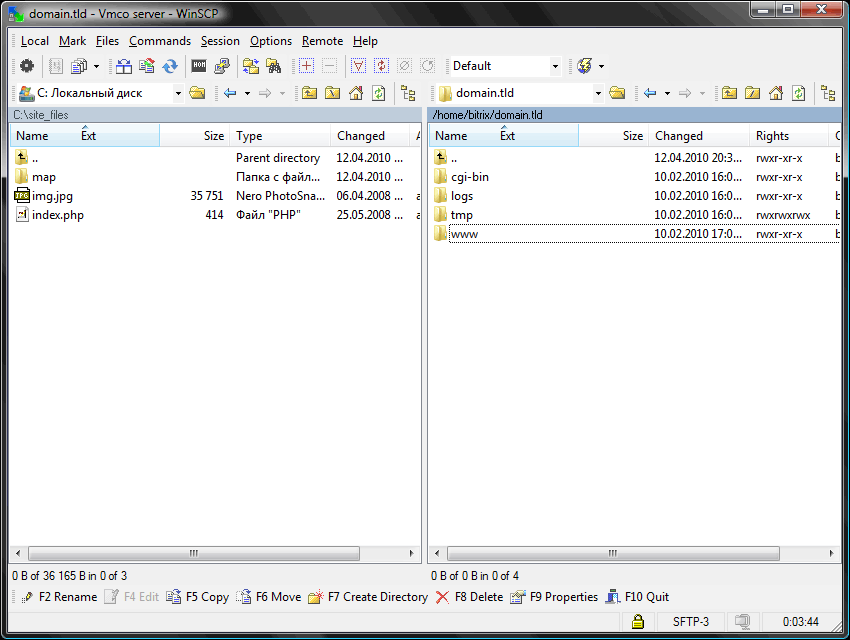
- cgi-bin — каталог для cgi скриптов домена, если они используются.
- logs — каталог с журналами акселератора NGiNX и web-сервера Apache2. При отладке новых скриптов, error_log будет доступен именно в этом каталоге.
- tmp — каталог для временных файлов
- www — document_root домена. Именно в него необходимо загружать контент (HTML, PHP, JPG, …) вашего домена.
Обращаем ваше внимание, что при загрузке файлов на сервер необходимо использовать только логин bitrix. Это вызвано тем, что web-сервер работает от имени пользователя bitrix и чтобы избежать проблем с доступом к файлам и директориям настоятельно рекомендуем не загружать файлы как пользователь root.
Если у вас возникли сложности, не описанные здесь, напишите нам на support@vmco.ru
Как подключиться по SSH?
Один из самых популярных клиентов SSH — Putty.
Putty не требует установки, сразу после запуска можно вводить данные сервера для подключения.
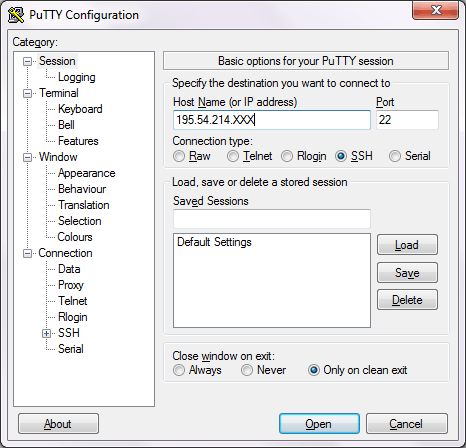
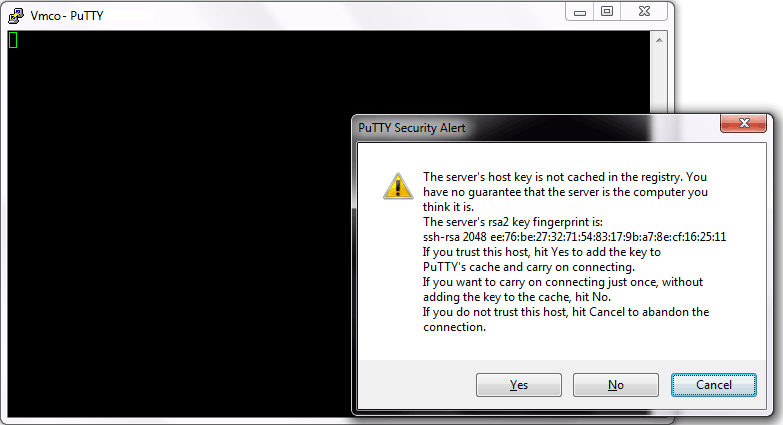
Для подключения к вашей машине введите ее IP-адрес в поле Host Name (or IP address) и нажмите кнопку Open. При первом соединении Putty выдаст запрос о принятии ключа сервера, нужно подтвердить свое согласие нажатием кнопки Yes.
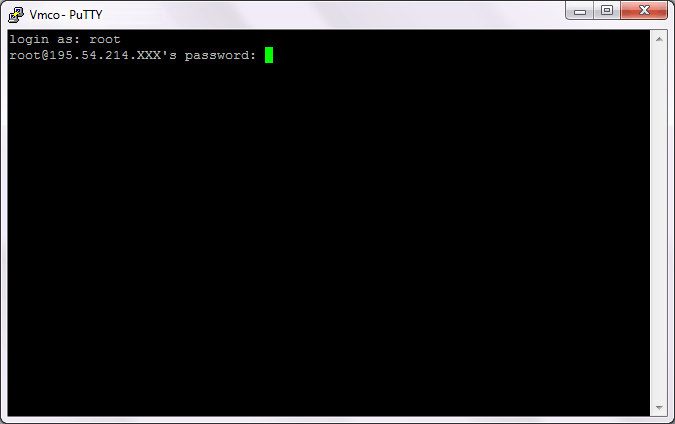
После установки соединения возникнет запрос ввода логина и пароля. Обращаем ваше внимание, что при вводе пароля не будет визуального отображения нажатых клавиш. Ввод данных завершается нажатием клавиши Enter.
Описание root-меню
Если соединиться с сервером под логином root, сразу после успешного входа на сервер автоматически загружается root-меню:
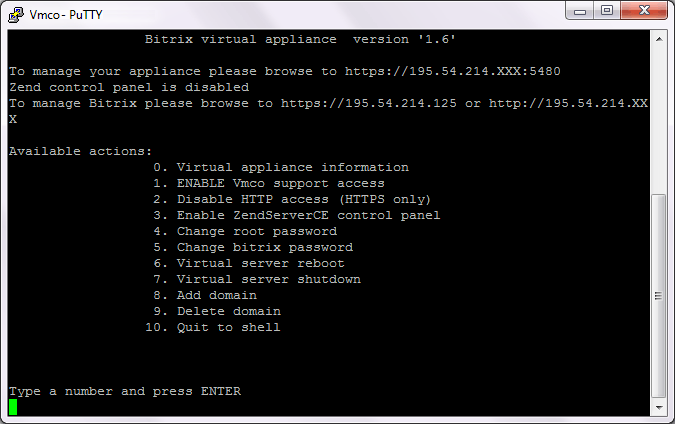
Меню содержит 11 пунктов:
- Информация о виртуальной машине
- Включение/Выключение доступа на машину сотрудникам технической поддержки Vmco
- Включение/Выключение принудительного преобразования протокола с HTTP на HTTPS
- Включение/Выключение панели управления ZendServerCE
- Сменить пароль пользователя root
- Сменить пароль пользователя bitrix
- Перезапустить виртуальную машину
- Выключить виртуальную машину
- Добавить домен на сервер
- Удалить домен с сервера
- Выйти из меню в командную строку
Рассмотрим наиболее часто используемые пункты.
Старайтесь держать ваш пароль в сохранности и периодически меняйте его. Для этого выберите 4 или 5 пункт в root-меню, в зависимости от того, для какого пользователя вы хотите сменить пароль. После этого система потребует дважды ввести новый пароль при этом вводимые символы отображаться не будут. После окончания ввода пароля нажмите клавишу Enter.
При обращении в службу технической поддержки вам может понадобиться разрешить доступ на вашу машину сотруднику Vmco. Передача пароля в письме может быть небезопасной, поэтому мы предусмотрели другой способ. пункт 1 в root-меню разрешает безопасный авторизованный доступ сотруднику поддержки Vmco. Когда необходимость отпадет вы сможете закрыть доступ на машину.
При необходимости размещения дополнительного домена на сервере, который должен работать на своей, независимой копии Битрикс, поможет 8 пункт в root-меню. Система попросит ввести имя размещаемого домена (без "www."-cинонима). Затем на экране будет отображаться процесс добавления домена, разбитый на шаги. Обратите внимание, что на втором шаге будут выведены параметры соединения к базе данных, созданной для нового домена.
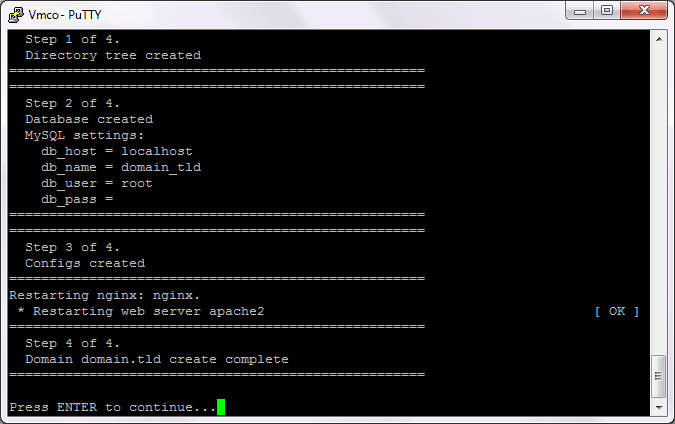
Структура каталогов дополнительных доменов описана в статье FAQ. Если при добавлении домена возникли какие либо ошибки обязательно свяжитесь со службой технической поддержки (support@vmco.ru).
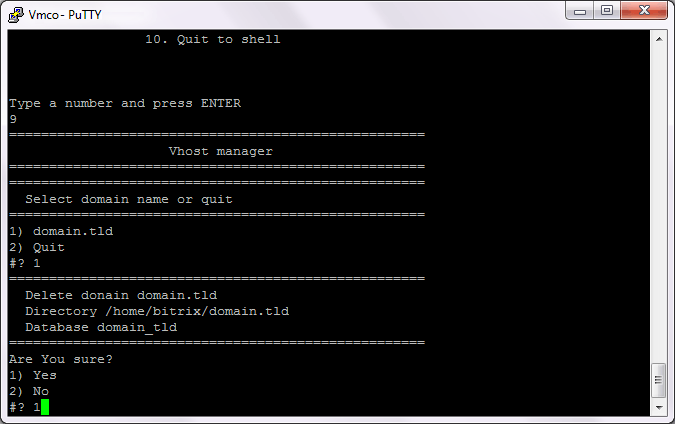
Удаление домена производится выбором 9 пункта в root-меню. Будет отображен список всех существующих доменов на сервере. Выберите номер домена, который нужно удалить, подтвердите свой выбор. Будет совершено резервное копирование данных домена в каталог /home/bitrix/.recycle.bin и удаление его с сервера.
Если у вас возникли сложности, не описанные здесь, напишите нам на support@vmco.ru
- Общие вопросы
- Вопросы по 1С-Битрикс
- Ошибки при работе с 1С-Битрикс
- Поддержка почты домена
Почему VM
Виртуальные машины — это свобода:
- Свобода выбора OS и того, что в ней содержится.
- Свобода выбора конфигурации.
- Свобода от ограничений физических серверов, от их поломок и простоев.
- другие причины…
Почему мы
- Мы давно и успешно работаем в телекоммуникационном бизнесе. Мы накопили огромный опыт и умеем его применять. Мы знаем все об ошибках, которые не нужно совершать.
- Мы не экономим на качестве: мы покупаем лучшее оборудование и не занимаемся «уплотнением». Мы сами пользуемся нашей услугой и следим за тем, чтобы все было идеально.